Tag der Berufsfeuerwehr
Für den Tag der Berufsfeuerwehr der Jugendfeuerwehr kann auf dem Dashboard des Monitors eine Besatzungsliste angezeigt werden.
Diese ist für die Fahrzeuge in ihrer Besatzung und für die anzuzeigende Zeit frei konfigurierbar.
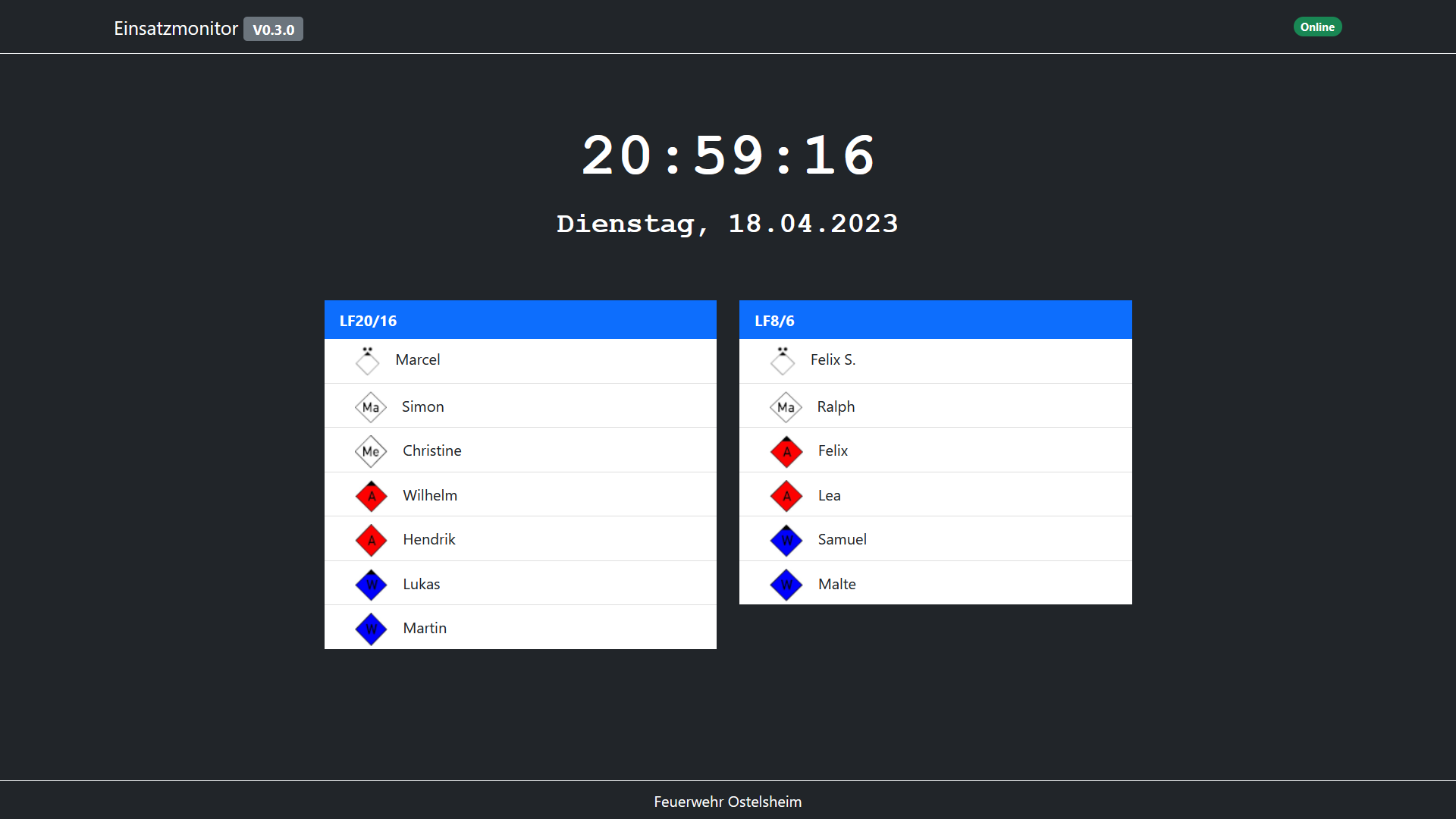
Ansicht auf Monitor
Die Besatzung der Fahrzeuge wird auf dem Dashborad des Monitors angezeigt. Die Ansicht zeigt die Besatzung in Tabellenform
Konfiguration
Im Folgenden ist die Konfiguration für die Anzeige einer Besatzungsliste auf dem Dashboard beschrieben.
CSV-File Format
Die Besatzungsliste kann über eine CSV-Datei (über Excel editierbar) konfiguriert werden. Für die Konfiguration liegt im Installationsverzeichnis der Einsatzzentrale ein Template ab.
Tipp
Der standard Installationspfad ist unter C:\Einsatzzentrale\_TdBF\template\Besatzung_TdBF.csv
Dieses Template ist als Kopiervorlage zu sehen.
Vorsicht
Die Datei immer kopieren, da die Konfigurationsdatei nach dem Einlesen von Einsatzserver gelöscht wird.
Dateiaufbau
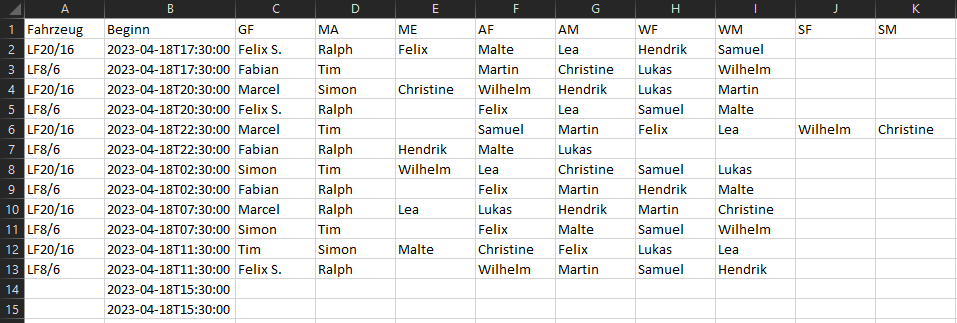
Die erste Zeile beschreibt den Inhalt der jeweiligen Spalten. Die Spalten sind wie folgt sortiert:
Spalte |
Bedeutung |
Erklärung |
|---|---|---|
A |
Fahrzeug |
Funkrufname des eingesetzten Fahrzeuges |
B |
Beginn |
Datum und Uhrzeit im ISO 8601 Format (2023-04-19T20:30:00) |
C |
GF |
Eingesetzter Gruppenführer |
D |
MA |
Eingesetzter Maschinist |
E |
ME |
Eingesetzter Melder |
F |
AF |
Eingesetzer Angriffstruppführer |
G |
AM |
Eingesetzer Angriffstruppmann |
H |
WF |
Eingesetzer Wassertruppführer |
I |
WM |
Eingesetzer Wassertruppmann |
J |
SF |
Eingesetzer Schlauchtruppführer |
K |
SM |
Eingesetzer Schlauchtruppmann |
Nachfolgend sind dann immer abwechselnd die jeweiligen Fahrzeuge mit dem Beginn und der Besatzung aufgeführt. Ist ein Posten nicht besetzt, kann diese Zelle leer gelassen werden. Dieser Posten wird dann auch nicht auf dem Dashboard angezeigt.
Hinweis
Ist die Besatzung für ein Fahrzeug für einen zweiten Zeitabschnitt identisch muss diser nicht zwingend mit der neuen Beginn Zeit aufgelistet werden.
Eine Besonderheit stellen die letzten beiden Zeilen mit nur der Beginn Zelle dar. Diese werden verwendet um die Besatzungsanzeige zu der angegebenen Zeit wieder zu löschen und auf das klassische Dashboard zurück zu wechseln.
Vorsicht
Es müssen so viele leere Beginn Zeilen eingefügt werden, wie Fahrzeuge angezeigt werden.
Anlegen einer Besatzung
Folgende Schritte sind beim Anlegen einer Besatzungsansicht einzuhalten.
Duplizieren der
Besatzung_TdBF.csvDatei im template OrdnerUmbenennen der
Besatzung_TdBF.csvinBesatzung.csvEditieren der
Besatzung.csvmit Excel (Doppelklick)Speichern der Datei in Excel
Verschieben (Copy&Paste) der
Besatzung.csveine Ordnerebene höher in den _TdBF Ordner
Hinweis
Ist das Einlesen erfolgreich, wird die Datei Besatzung.csv automatisch
vom System gelöscht.
Korrigieren einer bestehenden Ansicht
Ist eine Ansicht im Dashboard falsch und soll korrigiert werden, so kann der Schritt mit dem Anlegen einer Besatzung mit den richtigen Werten und Zeiten wiederholt werde.
Löschen einer falschen Ansicht
Ist eine Ansicht komplett falsch oder nur zu Testzwecken angelegt worden, so genügt es die letzten Beiden Zeilen mit den leeren Zeiten in Zeile 2 und 3 zu schreiben.
Vorsicht
Die Zeiten der beiden Zeilen müssen in der Vergangenheit liegen.